§442 オンボーディング
〜Discord導入ガイド〜
シェアオフィス「§442」は、
Discordの中に構築されています。
日常の喧騒と切り離された第3の場所を、
お手持ちの端末に準備してください。
システム選定の背景
”なぜ、Discordなのか”
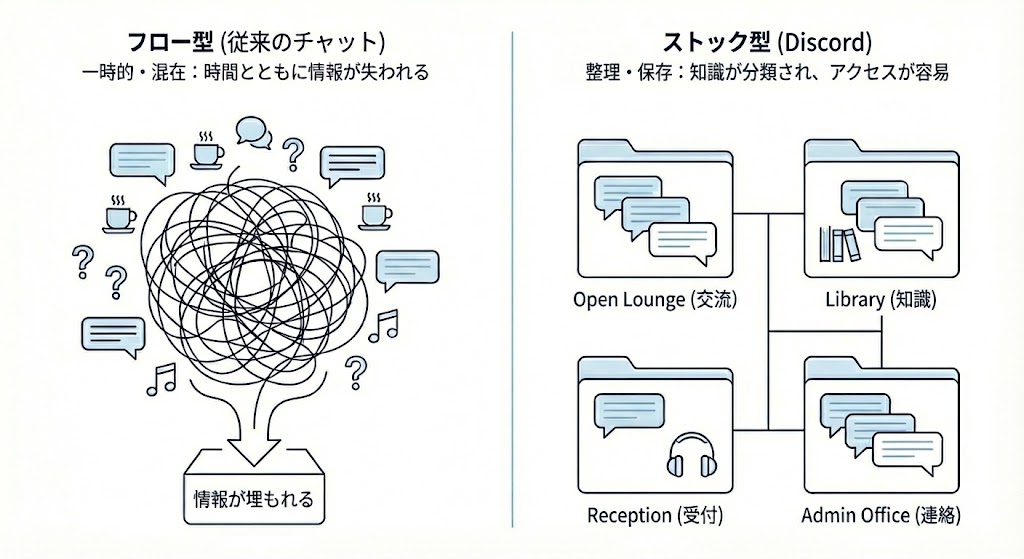
私たちがこのプラットフォームを採用した理由は、その「機能的な構造美」にあります。
情報の「ストック」と「フロー」:
一般的なチャットツールは会話が流れて消えてしまいますが、
Discordは目的ごとに「部屋」が分かれています。
ナレッジは資料室へ、雑談はコーヒーブレイクへ。
情報は常に整理・蓄積されるため、過去のログも貴重な資産として活用できます。
セットアップ
1 . 端末の準備 〜アプリケーションの導入〜

快適な利用体験のために、ブラウザ版ではなくアプリ版の利用を推奨しています。iOS、Android、Windows、MacOS、全ての環境で利用可能です。
iOS/MacOS
Android

Windows
通知設定:アプリの通知設定は、
入室後に細かくカスタマイズ可能です。
まずは標準設定のまま導入を進めてください。
2 . アカウントの作成

アプリを起動し、アカウントを作成してください。 メールアドレス認証を完了後、プロフィールの設定画面へ進みます。 ここはビジネスの場ではないため、肩書きを気にする必要はありません。
・ユーザー名について
本名である必要はありません。リラックスして交流できる「ニックネーム」を推奨します。
・アイコンの画像について
あなたの個性を表すビジュアルを設定しましょう。愛用の楽器、楽譜の一節、こだわりの小物など、写真ひとつが名刺代わりになります。
3 . 初回チェックイン

準備は整いました。 下のボタンから、§442のサーバーへアクセスしてください。システムが自動的に認証を行い、”💁♂️ Reception(総合受付)”へご案内します。
1.ボタンをタップするとDiscordアプリが起動します。
2.「§442に参加しますか?」というメッセージに対して「参加する」を選択してください。
3.入室後、まずは「#使い方ガイド」のピン留めされた案内メッセージをご覧ください。
よくある質問
-
通知が多くて邪魔になりませんか?
-
ご安心ください。多くのメンバーが「自分宛の連絡」以外は通知OFFに設定しています。情報はプッシュ(通知)されるものではなく、好きな時に取得しに行く設計になっています。
-
毎日アクセスする必要がありますか?
-
いいえ、その必要はありません。ここは「強制力のない第3の場所」です。気が向いた時にふらりと立ち寄り、また実生活へ戻る。その適度な距離感が尊重されています。
-
アプリの使い方に慣れるまで不安です
-
入室後、操作方法に迷うことがあれば「#ヘルプデスク」にてご質問ください。管理人またはBotがサポートします。まずは、他メンバーの投稿へ「👍」のスタンプを送ることから始めてみましょう